
AmebaOwnd(アメーバオウンド)を始めるために
まずは、アカウントを作成します。
すでにアメブロのアカウントをお持ちのお持ちの方は、アカウントを作成する必要はありません。
アメーバオウンドにアクセスします。

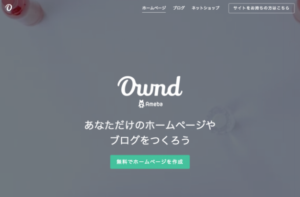
⑴『無料でホームページを作成』を
クリックします。
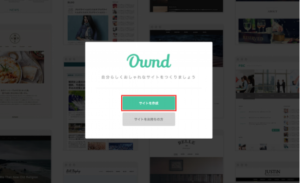
⑵『サイトを作成』をクリックして下さい。
アメブロアカウントをお持ちでない方
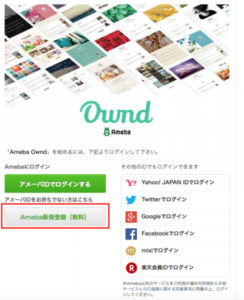
⑶『Ameba新規登録(無料)』をクリックして下さい。
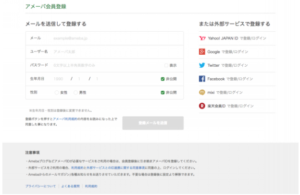
⑷アメーバ会員に登録をします。
必要事項に入力をしてください。
『登録メールを送信』をクリックしてください。
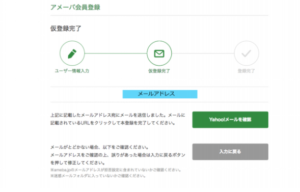
⑸アメーバ会員登録仮登録完了画面が表示されます。
登録したメールアドレス宛にメールが届いていますのでメールを確認してください。
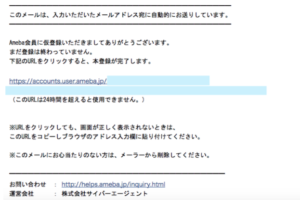
⑹届いたメールを確認し、指定のURLをクリックしてください。
本登録が完了します。
アメブロにアカウントをお持ちの方
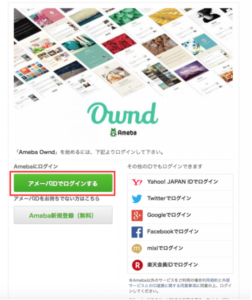
⑶『アメーバIDでログインする』を
クリックして下さい。
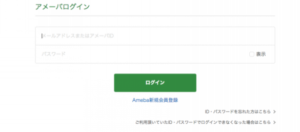
⑷アメーバログイン画面が表示されます。
メールアドレスまたはアメーバIDと
パスワードを入力し
『ログイン』をクリックして下さい。
サイトのURL(アドレス)の設定
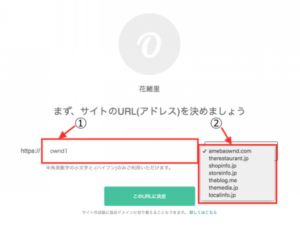
⑸ログインが完了するとサイトURLを決める画面が表示されます。
①にサイトURLを入力して下さい。
②で7つのドメインからお好きなものを選んで下さい。
『このURLに決定』をクリックして下さい。
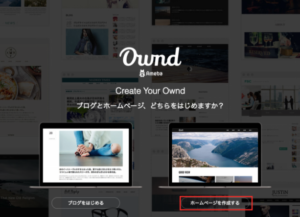
⑹ブログかホームページを選択する画面が表示されます。
『ホームページを作成する』をクリックして下さい。
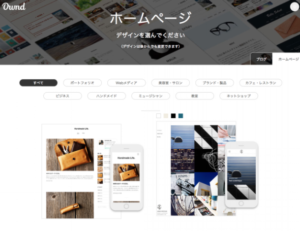
⑺デザインを選択して下さい。
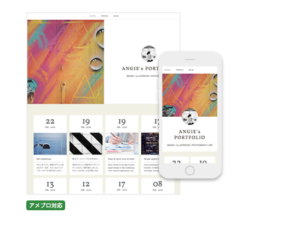
⑻『アメブロ対応』と緑色の囲みが表示されているデザインは、アメーバオウンドとアメブロを連携設定することができます。
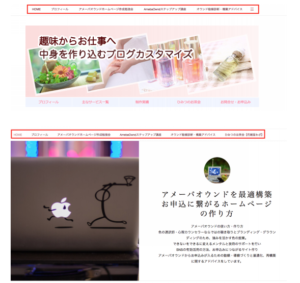
⑼『アメブロ対応』の表示のあるものを選択すると、アメーバオウンドに作成した固定ページのタイトルがアメブロの上部にメニューバーとして表示されるようになります。
デザインの選択
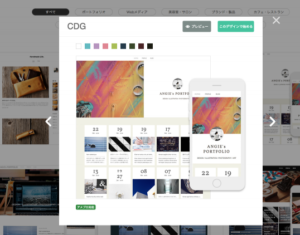
⑽デザインは後から変更することができます。
今回は、CDGというデザインを選択します。
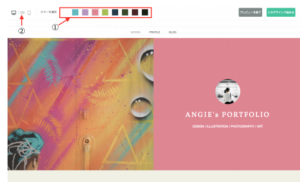
(11)①のカラーをクリックすると色を変更することができます。
お好みの色を選択して下さい。
②をクリックするとスマホでの表示を確認することができます。
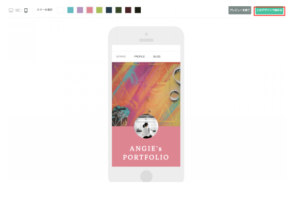
右上の『このデザインで始める』をクリックして下さい。
アメーバオウンドの作業画面
ダッシュボードが表示されます。
ホームページ開設完了
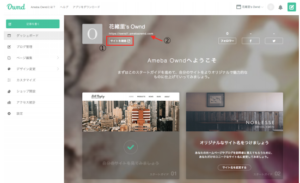
(12)サイトが開設されました。
①の『サイトを確認』をクリックすると、開設したアメーバオウンドサイトを表示することができます。
②のURLが開設したアメーバオウンドで作成したホームページのURLアドレスです。
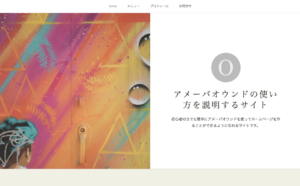
以上、アメーバオウンドでホームページを開設する方法でした。

コメント